
Rahasia Excel yang Tak Pernah Dibocorkan!
Microsoft Excel bukan cuma soal tabel dan angka. Di balik tampilannya yang kelihatan sederhana, ada banyak banget fitur rahasia yang jarang dibahas tapi super berguna. Artikel ini bakal ngebongkar beberapa trik dan rahasia Excel yang bisa bikin kamu kelihatan seperti jagoan spreadsheet di kantor atau kelas. Yuk, simak!
1. AutoFill Lebih dari Sekadar Mengisi
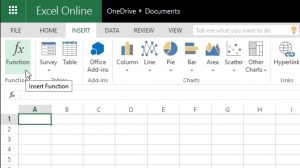
Kamu pasti udah sering pakai fitur AutoFill buat ngisi angka atau tanggal, kan? Tapi tahu nggak kalau AutoFill juga bisa bantu kamu ngisi pola teks, rumus, bahkan data kustom? Coba ketik “Senin” di satu sel, lalu tarik ke bawah. Excel otomatis ngisi dengan “Selasa, Rabu, dst.” Tapi nggak cuma itu! Kamu bisa bikin list kustom sendiri di pengaturan Excel biar AutoFill bisa ngerti pola yang kamu buat.
2. Flash Fill: Ketik Sekali, Sisanya Otomatis
Pernah nggak kamu punya data nama depan dan nama belakang yang harus dipisah atau digabung? Daripada bikin rumus ribet, kamu cukup ketik satu contoh hasil yang kamu mau, lalu tekan Ctrl + E. Excel akan isi sisanya otomatis pakai fitur Flash Fill. Simpel banget, tapi banyak orang belum tahu!
3. Rumus-Rumus yang Jarang Dipakai Tapi Powerful
Semua orang tahu SUM, AVERAGE, atau IF. Tapi Excel punya ratusan rumus lain yang lebih “ninja.” Contohnya:
- TEXTJOIN: Gabungin beberapa teks sekaligus dengan pemisah tertentu.
- FILTER: Nyaring data sesuai kriteria tertentu, super fleksibel!
- XLOOKUP: Pengganti VLOOKUP yang lebih canggih dan nggak rewel soal kolom.
- UNIQUE: Buat ngambil data yang nggak duplikat, sangat berguna buat data bersih.
Rumus-rumus ini bisa ngurangin kerja manual kamu sampai 80%!
4. PivotTable: Alat Analisis Data Sekali Klik
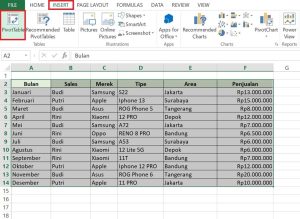
Kalau kamu sering pegang data dalam jumlah besar, PivotTable bisa jadi sahabat terbaikmu. Cuma dengan drag and drop, kamu bisa dapetin ringkasan data lengkap: total penjualan per bulan, jumlah siswa per kelas, atau apapun yang kamu butuhin.
Dan kerennya, PivotTable bisa kamu refresh otomatis kalau data dasarnya berubah. Jadi kamu nggak perlu susah payah bikin ulang.
5. Conditional Formatting: Data Jadi Lebih Hidup
Mau bikin data kamu lebih menarik dan mudah dibaca? Pakai Conditional Formatting. Misalnya, kamu bisa kasih warna merah untuk angka penjualan yang turun, atau kasih highlight hijau buat data yang melampaui target.
Yang menarik, kamu juga bisa pakai rumus di Conditional Formatting. Contohnya: warnai baris kalau isinya mengandung kata “pending” atau kalau nilainya lebih dari rata-rata.
6. Tombol Rahasia: Ctrl yang Menyelamatkan
Excel punya banyak shortcut keyboard yang nggak semua orang tahu, tapi bisa hemat waktu banget:
Ctrl + Arrow Keys: Lompat ke ujung data.Ctrl + Shift + L: Nyalakan filter otomatis.Ctrl + ;danCtrl + Shift + ;: Masukkan tanggal dan waktu sekarang.Ctrl + ~: Tampilkan semua rumus di worksheet.
Keliatannya simpel, tapi kalau kamu kerja sama data ratusan baris, shortcut ini bakal menyelamatkan hari.
7. Excel Bisa Bikin Dashboard Keren
Banyak orang mikir bikin dashboard itu cuma buat yang jago IT. Padahal, Excel punya semua alat untuk bikin dashboard interaktif dan keren. Dengan gabungan dari grafik, slicer, dan PivotTable, kamu bisa bikin laporan bulanan atau presentasi jadi lebih visual dan gampang dipahami.
Dan semuanya bisa update otomatis kalau data kamu berubah. Tinggal klik refresh!
8. Excel Online dan Kolaborasi Real-Time
Kalau kamu pakai Microsoft 365, kamu bisa pakai Excel Online yang memungkinkan kamu dan tim kerja bareng di file yang sama, secara real-time. Nggak perlu lagi kirim file bolak-balik lewat email. Semua orang bisa lihat dan edit data secara langsung, mirip Google Sheets, tapi tetap pakai fitur-fitur powerfull Excel.
9. Excel Bisa Ngomong Sama AI
Yes, kamu nggak salah baca. Sekarang Excel bisa terhubung ke AI atau Power BI untuk analisa data otomatis, bahkan bikin grafik dan insight secara instan. Kamu tinggal upload data, lalu biarkan sistem bantu kamu cari pola dan prediksi tren. Ini cocok banget buat kamu yang pengen data-driven decision tapi nggak mau ribet.
10. Kombinasi Excel + Power Query: Data Kotor? Bukan Masalah!
Kalau kamu sering dapet data dari sistem lain (misalnya CSV dari toko online), kadang datanya berantakan banget. Nah, Power Query di Excel bisa bantu kamu bersihin data secara otomatis, misalnya:
- Hapus kolom nggak penting
- Gabung data dari beberapa tabel
- Ubah format data
Dan kamu bisa rekam proses ini sekali aja, lalu dipakai berulang kali. Efisien banget!